





TB_control_asistencia_negocios
Control de Asistencia
¡Mejora la gestión del tiempo y recursos de tus colaboradores en tiempo real en la jornada de trabajo!
Breadcrumb

Manten la continuidad de tunegocio con el Internet de Gtd.
Esta batería de respaldo de energía te permite continuar la operación de internet fijo por un tiempo limitado ante interrupciones del suministro eléctrico.
card_control_asistencia_5_user

card_control_asistencia_10_user

card_control_asistencia_40_user


Apoyo de ejecutivo:
Recibe apovo para ver la compatibilidad de tus dispositivos.
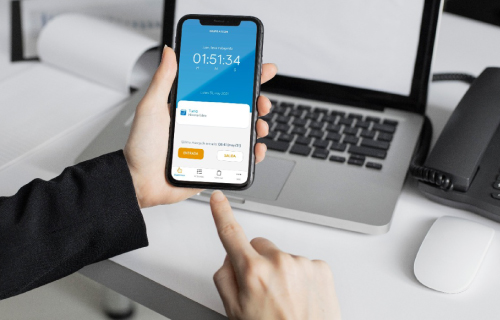
Respalda tu trabajo:
Mantente conectado y respalda tu trabajo sin perderlo en la nube.
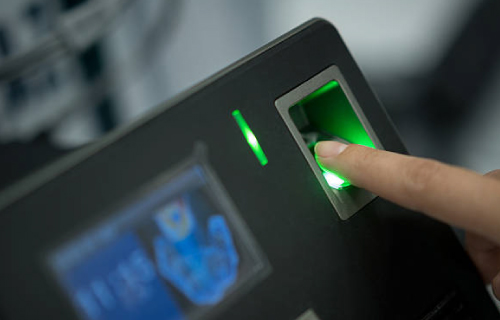
Equipó conectado:
Mantente comunicado con tu equipo por más tiempo durante emergencias y cortes de suministro.

Sin generador:
No requiere de un generador para mantener la conectividad a la red, es silencioso y económico.
Preguntas Frecuentes
¿Que pasa si la UPS no enciende?
Para poder ingresar un usuario nuevo, la persona que lo haga debe contar en su perfil con los permisos correspondientes para realizar esta acción. A continuación, se explican las dos formas actuales de realizar la acción requerida:
1. Al ingresar a la plataforma con las credenciales del usuario, seguir la ruta Configuraciones (el ícono con forma de engranaje) > Usuarios y en la ventana que se despliega, hacer clic en “Crear Nuevo Usuario” e ingresar todos los datos solicitados. Finalmente presionar Guardar.
2. Al ingresar a la plataforma con las credenciales del usuario, seleccionar Configuraciones (el ícono con forma de engranaje) > Grupos. Luego, seleccionar un grupo, ir a la sección contenedores, y en el contenedor “Usuarios de grupo” hacer clic en la flecha junto a Agregar > Nuevo Usuario, ingresar los datos solicitados y presionar Guardar.
¿Que puedo hacer si la autonomia de la bateria dura menos de lo esperado?
Esta acción la puede hacer únicamente un usuario con perfil administrador, lo puede realizar de las siguientes formas:
1- Desactivación grupal o individual, siguiendo la ruta: Configuración (el ícono con forma de engranaje)>usuarios. Debe seleccionar con el check box el/los usuarios que desea desactivar, luego cliquear el botón “Desactivar seleccionados”.
2- Desactivación individual, siguiendo la ruta: Configuración (el ícono con forma de engranaje)>usuarios>buscar usuarios. Luego buscar el usuario en la pestaña “Árbol” o en la pestaña “Búsqueda”, seleccionar el usuario, cliquear ok, en este momento se abrirá la ventana para editar al usuario seleccionado, finalmente se debe cliquear el botón “Desactivar”.
3- Desactivación grupal, siguiendo la ruta: Configuración (el ícono con forma de engranaje)>grupos. Debe seleccionar el grupo al que quiere desactivar los usuarios, finalmente cliquear el botón “Desactivar usuarios del grupo”.
¿Qué puedo hacer para que la batería dure más tiempo y no se descargue sin uso?
Para poder asignar turnos, la persona que lo haga debe contar en su perfil con los permisos correspondientes para realizar esta acción. Se le explican las numerosas formas de agregar y asignar turnos en el sistema, dependiendo del tipo de planificación que necesite. Para asignar turnos dependerá si el administrador quiere asignar una planificación extendida para un periodo determinado de tiempo o para un día en específico.
Antes de cualquier asignación, es necesario crear el turno, esto se puede realizar en Configuraciones > Configuraciones Empresa > Turnos > Crear Nuevo Turno. En esta ventana debe seleccionarse el tipo de turno que se requiere (fijo, fijo por horas, banda horaria) y el tipo de colación (sin colación, libre o fija). Al haberlo creado, aparecerá en la lista con un código (id) específico.
Posteriormente para la asignación de turnos una forma es ir a Reportes > Gestión de Asistencia > Filtrar usuario deseado > Asignar turno en la columna turno seleccionando alguno en la lista.
Otra forma, es hacerlo a través de los planificadores, al cual se ingresa desde Configuraciones > Planificaciones > Planificación > Agregar Nuevo.
Existen cuatro planificadores:
- Semanal diurno: es el planificador que suele utilizarse para gente que tiene el clásico turno de oficina.En el que se muestran 7 días, donde el 1 representa al lunes y el 7 al domingo. Aquí deben arrastrarse los turnos que aparecen en la lista hacia cada cuadrícula de cada día.
- Avanzado: se puede agregar cuantos días se necesiten planificar. Se selecciona el turno requerido para cada día e incluso es posible ajustar la hora de inicio y de fin de cada día.
- Mensual: similar al Semanal Diurno pero esta vez aparece un calendario con el mes en curso, lo que ofrece una mejor visualización para el usuario.
Rotativo: este es utilizado para personas que deben rotar su horario. Por ejemplo, que en la Semana 1 trabajen por la mañana y en la Semana 2 trabajen por la noche, y así sucesivamente. Así como también para turnos de tipo 4x4, 7x7, etc.
¿Oue pasa si el equipo eero no enciende y muestra una luz amarilla?
Esta acción la puede realizar únicamente un usuario con los privilegios necesarios para dicha acción.
Se pueden autorizar de forma individual en la ruta: Reporte>Gestión de asistencia. luego al tener visible en el reporte, el usuario y la fecha en la cual se quiere autorizar las horas extras, se debe cliquear en la columna HEA en la celda correspondiente a la fecha que se quiere autorizar, se abrirá una ventana emergente donde se puede indicar el número de horas extras a autorizar antes o después del turno según corresponda, y además aquí mismo se debe indicar el valor porcentual que tendrá dicha hora extra. Finalmente se debe cliquear guardar.
¿Puedo pedir asistencia durante la autoinstalación?
En caso de contar con los privilegios necesarios, se pueden entregar permisos por un día, o permisos por más de un día
1- Permisos por un día: Al ingresar a la plataforma con las credenciales del usuario, en la zona de reportes, en el libro de asistencia, haga click en la zona “permiso” del día en cuestión, y agregue el permiso correspondiente.
2- Permisos de más de 1 día: Al ingresar a la plataforma con las credenciales del usuario, seguir la ruta Configuraciones (el ícono con forma de engranaje) > Operaciones masivas > Asignación Masiva de Permisos, seleccione ahí los días de permiso, el tipo de permiso, y el usuario o usuarios que tendrán este permiso.